
Daftar isi
4 Cara Pindah Foto Android ke iPhone: Move to iOS hingga iTunes
INFO TEKNO> Cara transfer foto dari Android ke iPhone punya empat jalur: aplikasi Move to iOS, iCloud, Google Drive, dan iTunes. Pengguna yang memindahkan foto lebih dulu tidak kehilangan foto lama saat beralih dari Android.
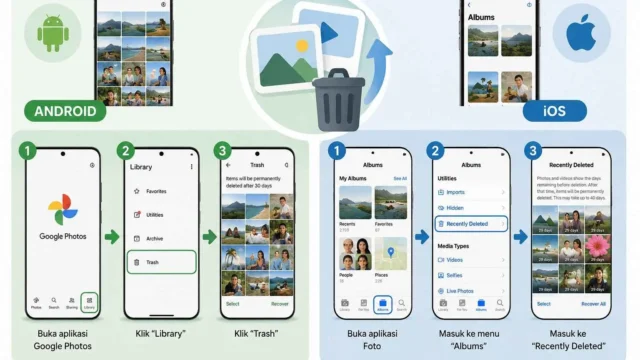
Keempat metode berbeda dalam perangkat yang pengguna perlukan dan cara foto sampai ke iPhone. Ringkasannya sebagai berikut.
| Metode | Yang dibutuhkan | Cara foto sampai ke iPhone |
|---|---|---|
| Move to iOS | Aplikasi Move to iOS di Android, jaringan WiFi yang sama, iPhone baru pada pengaturan awal | Android mengirim langsung ke iPhone |
| iCloud | Browser di Android dan Apple ID | Muncul otomatis setelah login Apple ID di iPhone |
| Google Drive | Aplikasi Google Drive di Android dan iPhone | Pengguna mengunduhnya lewat pilihan “Download” |
| iTunes | Komputer atau laptop dengan iTunes | Sinkronisasi lewat menu “Photos” di iTunes |
Transfer foto Android ke iPhone lewat Move to iOS
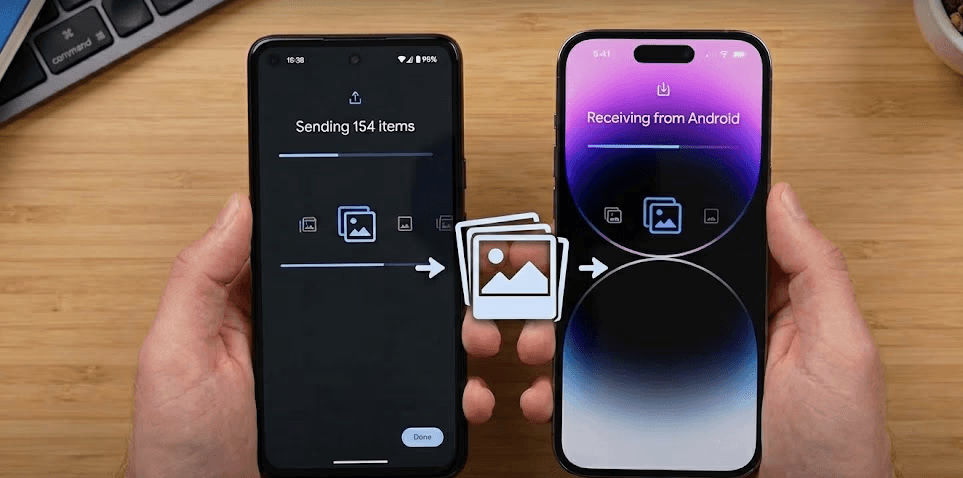
Apple membuat Move to iOS khusus bagi pengguna Android yang pindah ke iPhone. Aplikasi ini bisa mengirim foto dan hampir seluruh data lain dari HP Android langsung ke iPhone.
Pengguna memakai metode ini saat mengatur iPhone baru untuk pertama kali, sebelum masuk ke layar Home. Langkahnya:
- Unduh Move to iOS di HP Android lewat Google Play Store.
- Di iPhone, pada pengaturan awal, pilih “Mulai Cepat”, lalu klik “Move Data From Android” sampai kode verifikasi muncul.
- Buka Move to iOS di HP Android hingga muncul halaman untuk memasukkan kode, kemudian ketik kode dari iPhone.
- Hubungkan kedua ponsel ke jaringan WiFi yang sama.
- Pilih data yang akan dikirim, dan pastikan foto serta video termasuk di dalamnya.
- Tunggu sampai proses transfer selesai.
Memindahkan foto Android ke iPhone lewat iCloud
iCloud adalah layanan penyimpanan cloud khusus perangkat Apple, termasuk iPhone, dengan fungsi yang mirip Google Drive. Pengguna mengunggah foto dari HP Android ke iCloud lebih dulu, lalu memulihkannya di iPhone.
- Buka https://www.icloud.com/ lewat browser HP Android.
- Login dengan Apple ID. Pengguna yang belum punya Apple ID bisa membuatnya di https://appleid.apple.com/.
- Setelah berhasil login, pilih menu “Photos”.
- Klik “Upload”, lalu pilih foto dari galeri HP Android.
- Setelah unggahan selesai, login di iPhone dengan Apple ID yang sama.
iPhone memuat foto itu secara otomatis selama pengguna telah login dengan Apple ID tersebut.

Aaf Afiatna (Aura Pet) adalah seorang WordPress Developer, Administrator IT, dan penggerak di balik infrastruktur berbagai portal media digital PT Arina Duta Sehati. Ia memiliki ketertarikan mendalam pada rekayasa sistem tingkat rendah, implementasi AI on-device, dan pengembangan proyek open-source seperti Neural Standby Kernel (NSK). Saat tidak sedang berurusan dengan server atau kode, ia aktif mengeksplorasi ekosistem Web3 dan berbagi wawasan melalui channel YouTube CryptoFansWorld.
Sumber: https://infotekno.net/cara-transfer-foto-android-ke-iphone/