Tombol Camera Control iPhone 16 dan 17 Bisa Dioptimalkan dengan 6 Pengaturan Ini
INFO TEKNO> Tombol Camera Control di iPhone 16 dan iPhone 17 menyimpan potensi besar yang sering luput dari perhatian pengguna — dengan enam penyesuaian pengaturan, tombol sensitif sentuhan ini bisa berubah dari sumber frustrasi menjadi alat fotografi yang jauh lebih andal.
Mengapa Camera Control Perlu Dikonfigurasi Ulang
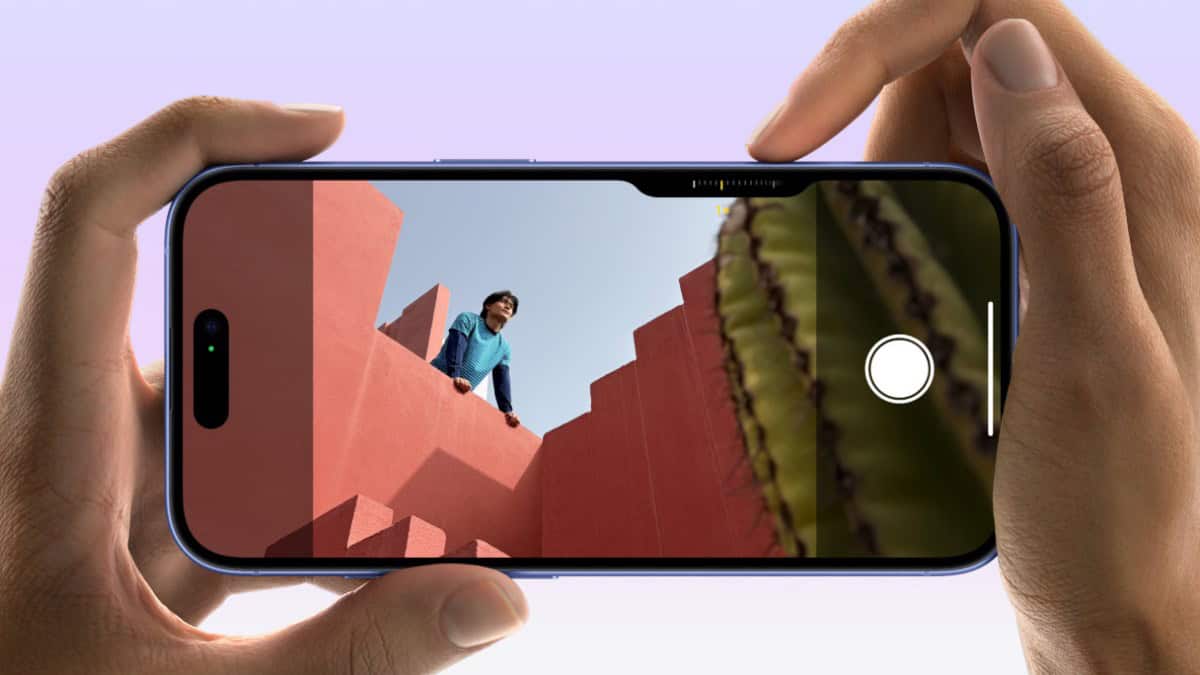
Tombol Camera Control berbentuk persegi panjang melengkung, terletak di sisi kanan bodi iPhone 16 dan iPhone 17. Secara desain, Apple membekalinya dengan beragam fungsi: satu kali tekan membuka aplikasi Kamera, tekan kedua mengambil foto, tahan lalu geser untuk zoom, dan tekanan ringan mengunci fokus serta eksposur.
Masalahnya, sensitivitas tinggi tombol ini justru menjadi bumerang. Sentuhan tidak disengaja kerap memicu fungsi yang tidak diinginkan. Diperlukan beberapa kali percobaan sebelum pengguna benar-benar memahami cara, kapan, dan di mana harus menekan tombol agar fungsi yang tepat aktif.
Kabar baiknya, Apple menyediakan sejumlah opsi kustomisasi yang bisa mengubah pengalaman penggunaan tombol ini secara signifikan.
6 Pengaturan Camera Control yang Wajib Diubah
1. Aktifkan Klik Ganda untuk Buka Kamera
Buka Pengaturan > Kamera > Kontrol Kamera. Di sini pengguna bisa memilih antara sekali klik atau dua kali klik untuk meluncurkan aplikasi Kamera.
Satu klik lebih cepat, namun rentan terhadap aktivasi tidak sengaja. Dua kali klik memberi lapisan konfirmasi ekstra — pilihan lebih aman bagi pengguna yang sering menyentuh tombol secara tidak sadar.
2. Wajibkan Layar Aktif Sebelum Kamera Terbuka
Jika ponsel terus membuka kamera saat layar dalam kondisi mati atau redup, aktifkan opsi “Wajibkan Layar Aktif”. Dengan pengaturan ini, Camera Control baru bisa meluncurkan aplikasi Kamera setelah tombol ditekan dua kali — mencegah kamera terbuka secara tidak sengaja saat ponsel tersimpan di saku atau tas.
3. Konfigurasi Penyesuaian Kamera via Tombol
Di bagian Kontrol, aktifkan Penyesuaian Kamera. Fitur ini memungkinkan pengguna mengatur eksposur, kedalaman bidang, zoom, dan berbagai parameter lain langsung dari tombol fisik.
Ketuk Sesuaikan, lalu aktifkan Tekan Ringan dan Geser. Setelah aktif, tekanan ringan akan memilih pengaturan tertentu, sementara gerakan geser ke atas-bawah atau kiri-kanan mengubah nilainya.
Pengguna juga bebas memilih pengaturan mana saja yang ingin diakses lewat tombol. Misalnya, aktifkan eksposur, kedalaman, zoom, dan pemilihan kamera — nonaktifkan gaya dan nada jika jarang digunakan. Urutan tampilan pun bisa

Aaf Afiatna (Aura OS) adalah seorang WordPress Developer, Administrator IT, dan penggerak di balik infrastruktur berbagai portal media digital PT Arina Duta Sehati. Ia memiliki ketertarikan mendalam pada rekayasa sistem tingkat rendah, implementasi AI on-device, dan pengembangan proyek open-source seperti Neural Standby Kernel (NSK). Saat tidak sedang berurusan dengan server atau kode, ia aktif mengeksplorasi ekosistem Web3 dan berbagi wawasan melalui channel YouTube CryptoFansWorld.