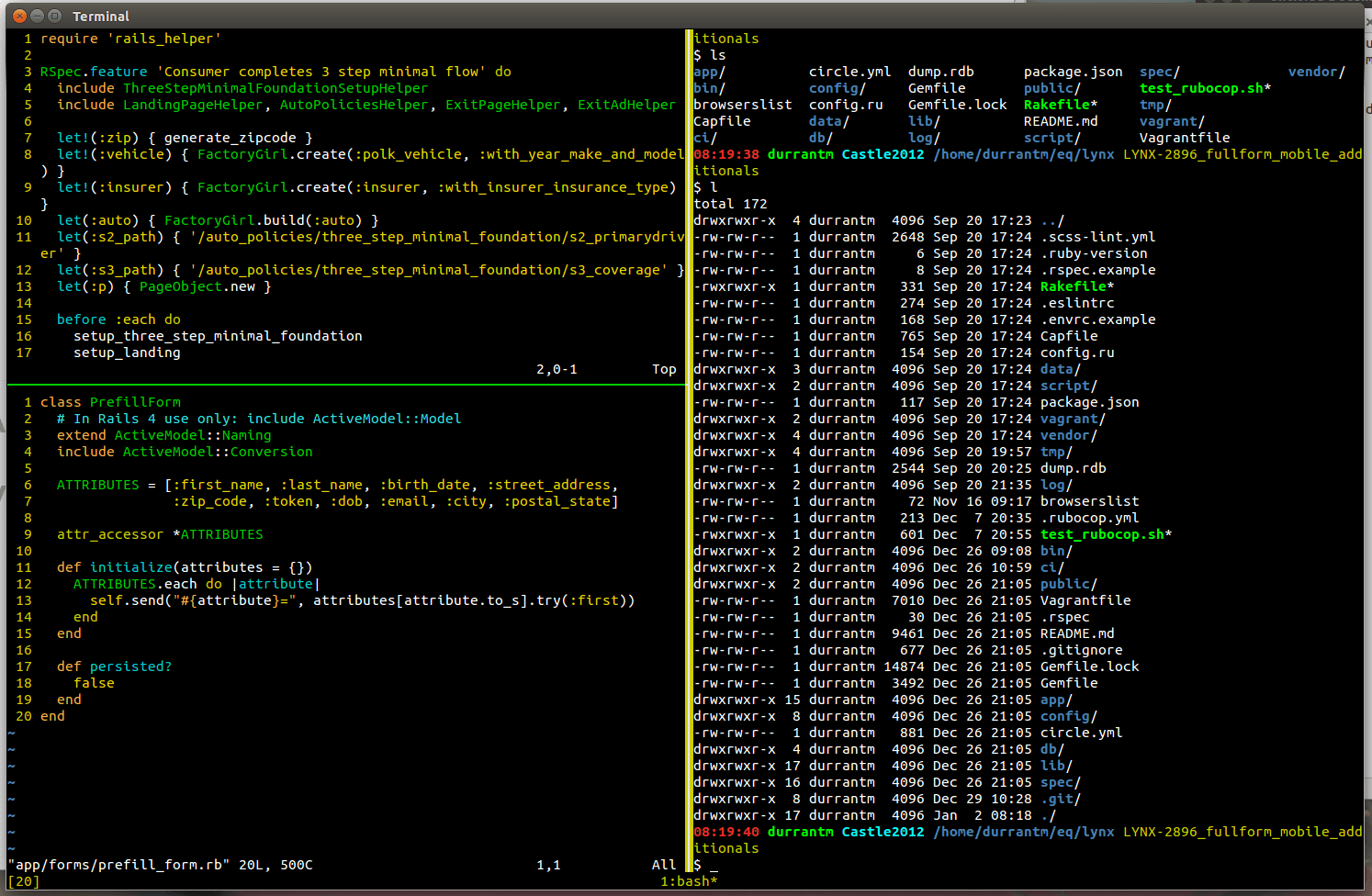
Cara Mudah Mengelola Multi-File Editing di Vim untuk Produktivitas Maksimal
Info Tekno> Cara mudah mengelola multi-file editing di Vim menjadi topik yang semakin relevan di kalangan pengembang perangkat lunak, administrator sistem, hingga penulis teknis yang bekerja di lingkungan terminal. Vim, sebagai editor teks legendaris berbasis command-line, dikenal memiliki kurva belajar yang curam. Namun, di balik kompleksitasnya, Vim menyimpan kekuatan besar dalam menangani banyak file sekaligus secara cepat dan efisien.
Salah satu fitur inti yang sering dihindari pengguna pemula adalah buffers. Istilah ini kerap dianggap membingungkan karena berbeda dengan konsep tab pada editor modern. Padahal, pemahaman buffer justru menjadi kunci utama untuk menguasai workflow multi-file di Vim secara profesional.
Memahami Konsep Dasar: Apa Itu Buffer di Vim?
Buffer sebagai Representasi File
Di Vim, buffer adalah representasi internal dari sebuah file yang sedang dibuka. Setiap kali pengguna membuka file—baik saat memulai Vim maupun ketika menambahkan file baru—Vim akan menyimpannya dalam buffer terpisah di memori.
Sebagai contoh, menjalankan perintah berikut:
vim foo bar hum
akan langsung membuka tiga file sekaligus. Ketiganya tidak ditampilkan secara bersamaan di layar, tetapi masing-masing tersimpan dalam buffer berbeda. Inilah perbedaan mendasar Vim dibanding editor berbasis GUI yang langsung menampilkan file dalam tab visual.
Mengapa Buffer Penting?
Buffers memungkinkan Vim:
- Menyimpan banyak file aktif tanpa membebani tampilan layar.
- Berpindah antar file dengan cepat tanpa harus menutup editor.
- Mengelola perubahan file secara independen.
Dengan kata lain, buffer adalah fondasi utama multi-file editing di Vim.
Menampilkan dan Menavigasi Daftar Buffer
Melihat Semua Buffer yang Aktif
Untuk mengetahui buffer apa saja yang sedang terbuka, pengguna dapat menjalankan perintah:
:buffers
atau versi singkatnya:
:ls
Perintah ini akan menampilkan daftar buffer lengkap beserta nomor buffer, nama file, dan statusnya. Simbol % menandai buffer yang sedang aktif, sementara # menunjukkan buffer terakhir yang digunakan.
Perbedaan :buffers dan :args
Selain :buffers, Vim juga menyediakan perintah:
:args
Namun, :args hanya menampilkan file yang dibuka saat Vim pertama kali dijalankan. File yang dibuka belakangan tidak akan muncul di daftar ini. Oleh karena itu, untuk manajemen file yang dinamis, :buffers jauh lebih relevan.
Berpindah Antar Buffer dengan Cepat
Shortcut Navigasi Buffer
Vim menyediakan berbagai perintah untuk berpindah antar buffer:
:bnextatau:bn→ ke buffer berikutnya:bpreviousatau:bp→ ke buffer sebelumnya:buffer N→ langsung ke buffer nomor tertentu
Pengguna juga bisa berpindah berdasarkan nama file:
:buffer foo
Vim akan mencocokkan nama buffer yang mengandung kata “foo”.
Manajemen Buffer Saat Jumlah File Banyak
Dalam proyek besar, jumlah buffer bisa puluhan. Di sinilah disiplin manajemen buffer menjadi penting agar workflow tetap rapi dan tidak membingungkan.
Menutup Buffer Tanpa Menutup Vim
Perintah yang Sering Disalahpahami
Salah satu kesalahan umum pemula adalah menggunakan :q untuk menutup buffer. Padahal, perintah tersebut justru keluar dari Vim jika hanya satu jendela yang aktif.
Untuk menutup buffer secara benar, gunakan:
:bd
atau:
:bdelete
Perintah ini akan menutup buffer aktif tanpa menghentikan sesi Vim secara keseluruhan.
Peringatan Perubahan Belum Disimpan
Jika buffer memiliki perubahan yang belum disimpan, Vim akan menampilkan error:
E37: No write since last change
Pengguna dapat:
- Menyimpan terlebih dahulu (
:w) - Memaksa penutupan (
:bd!) - Atau mengaktifkan mode tersembunyi
Menggunakan Hidden Buffer untuk Fleksibilitas Lebih
Mode Hidden Buffer
Dengan perintah:
:set hidden
Vim mengizinkan pengguna berpindah buffer tanpa harus menyimpan perubahan terlebih dahulu. Buffer akan disimpan di memori dan dapat diakses kembali kapan saja.
Namun, perlu diingat bahwa Vim tetap akan mengingatkan pengguna saat keluar jika masih ada buffer yang belum disimpan.
Windows: Menampilkan Banyak Buffer dalam Satu Layar
Split Layar di Vim
Selain buffer, Vim memiliki konsep window, yaitu tampilan visual buffer di layar. Dengan window, pengguna bisa melihat lebih dari satu buffer secara bersamaan.
Perintah dasar:
:split→ split horizontal:vsplit→ split vertikal
Menariknya, satu buffer yang sama bisa ditampilkan di dua window berbeda. Ini sangat berguna untuk:
- Membandingkan bagian file yang berjauhan
- Melihat definisi fungsi sambil mengedit implementasinya
Navigasi Antar Window
Navigasi window dilakukan dengan kombinasi:
Ctrl-w + w
atau:
Ctrl-w + h/j/k/l
Mirip navigasi pada tiling window manager, sehingga terasa natural bagi pengguna Linux.
Membuka Banyak File Langsung dalam Window Terpisah
Opsi Command Line Vim
Saat memulai Vim, pengguna bisa langsung membuka beberapa file dalam window terpisah:
vim -o file1 file2 file3
Perintah ini akan membuka file-file tersebut dalam split horizontal otomatis.
Tabs: Pengelompokan Konteks Kerja di Vim
Fungsi Tab yang Sering Disalahartikan
Berbeda dengan editor modern, tab di Vim bukan pengganti buffer, melainkan lapisan organisasi di atas window. Satu tab dapat berisi banyak window, dan masing-masing window menampilkan buffer berbeda.
Perintah Dasar Tab
:tabedit→ membuka tab baru:tabnext/:tabn→ pindah ke tab berikutnya:tabprevious/:tabp→ tab sebelumnya:tabclose→ menutup tab aktif
Menutup tab tidak akan menghapus buffer di dalamnya.
Strategi Workflow Multi-File Profesional di Vim
Alur Kerja yang Direkomendasikan
1. Buffer untuk File
Gunakan buffer sebagai tempat menyimpan semua file aktif dalam satu sesi kerja.
2. Window untuk Paralel Editing
Manfaatkan split window saat perlu melihat atau mengedit beberapa file sekaligus.
3. Tab untuk Konteks
Gunakan tab untuk memisahkan konteks kerja, misalnya:
- Satu tab untuk backend
- Satu tab untuk frontend
- Satu tab untuk dokumentasi
Dampak Penguasaan Buffer terhadap Produktivitas
Menguasai buffer, window, dan tab di Vim bukan hanya soal kenyamanan, tetapi juga efisiensi kerja. Pengguna tingkat lanjut mampu:
- Berpindah antar file tanpa mouse
- Mengedit banyak file dalam satu sesi tanpa kehilangan fokus
- Mempercepat debugging dan refactoring kode
Dalam lingkungan server atau remote SSH, kemampuan ini menjadi keunggulan signifikan dibanding editor grafis.
Kesimpulan: Vim Jadi Senjata Ampuh Multi-File Editing
Mengelola multi-file editing di Vim dengan memanfaatkan buffer, window, dan tab akan mengubah cara kerja pengguna secara drastis. Apa yang awalnya terasa rumit justru menjadi workflow yang sangat cepat, ringan, dan fleksibel.
Dengan pemahaman yang tepat, Vim bukan lagi editor yang menakutkan, melainkan alat produktivitas tingkat tinggi yang sulit ditandingi—terutama bagi profesional yang bekerja di lingkungan terminal dan proyek berskala besar.

Aaf Afiatna (Aura OS) adalah seorang WordPress Developer, Administrator IT, dan penggerak di balik infrastruktur berbagai portal media digital PT Arina Duta Sehati. Ia memiliki ketertarikan mendalam pada rekayasa sistem tingkat rendah, implementasi AI on-device, dan pengembangan proyek open-source seperti Neural Standby Kernel (NSK). Saat tidak sedang berurusan dengan server atau kode, ia aktif mengeksplorasi ekosistem Web3 dan berbagi wawasan melalui channel YouTube CryptoFansWorld.