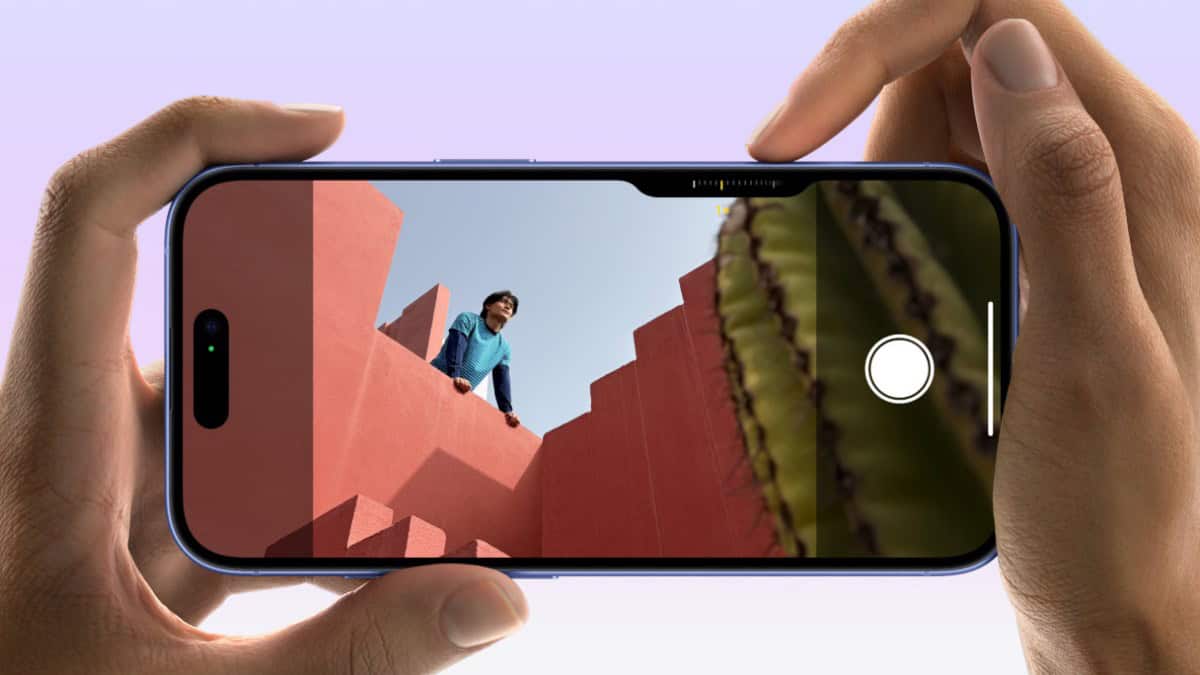
Tombol Camera Control iPhone 16 dan 17 Bisa Dioptimalkan dengan 6 Pengaturan Ini
INFO TEKNO> Tombol Camera Control di iPhone 16 dan iPhone 17 menyimpan potensi besar yang sering luput dari perhatian pengguna — dengan enam penyesuaian pengaturan, tombol sensitif sentuhan ini bisa berubah dari sumber frustrasi menjadi alat fotografi yang jauh lebih andal.
Mengapa Camera Control Perlu Dikonfigurasi Ulang
Tombol Camera Control berbentuk persegi panjang melengkung, terletak di sisi kanan bodi iPhone 16 dan iPhone 17. Secara desain, Apple membekalinya dengan beragam fungsi: satu kali tekan membuka aplikasi Kamera, tekan kedua mengambil foto, tahan lalu geser untuk zoom, dan tekanan ringan mengunci fokus serta eksposur.
Masalahnya, sensitivitas tinggi tombol ini justru menjadi bumerang. Sentuhan tidak disengaja kerap memicu fungsi yang tidak diinginkan. Diperlukan beberapa kali percobaan sebelum pengguna benar-benar memahami cara, kapan, dan di mana harus menekan tombol agar fungsi yang tepat aktif.
Kabar baiknya, Apple menyediakan sejumlah opsi kustomisasi yang bisa mengubah pengalaman penggunaan tombol ini secara signifikan.
6 Pengaturan Camera Control yang Wajib Diubah
1. Aktifkan Klik Ganda untuk Buka Kamera
Buka Pengaturan > Kamera > Kontrol Kamera. Di sini pengguna bisa memilih antara sekali klik atau dua kali klik untuk meluncurkan aplikasi Kamera.
Satu klik lebih cepat, namun rentan terhadap aktivasi tidak sengaja. Dua kali klik memberi lapisan konfirmasi ekstra — pilihan lebih aman bagi pengguna yang sering menyentuh tombol secara tidak sadar.
2. Wajibkan Layar Aktif Sebelum Kamera Terbuka
Jika ponsel terus membuka kamera saat layar dalam kondisi mati atau redup, aktifkan opsi “Wajibkan Layar Aktif”. Dengan pengaturan ini, Camera Control baru bisa meluncurkan aplikasi Kamera setelah tombol ditekan dua kali — mencegah kamera terbuka secara tidak sengaja saat ponsel tersimpan di saku atau tas.
3. Konfigurasi Penyesuaian Kamera via Tombol
Di bagian Kontrol, aktifkan Penyesuaian Kamera. Fitur ini memungkinkan pengguna mengatur eksposur, kedalaman bidang, zoom, dan berbagai parameter lain langsung dari tombol fisik.
Ketuk Sesuaikan, lalu aktifkan Tekan Ringan dan Geser. Setelah aktif, tekanan ringan akan memilih pengaturan tertentu, sementara gerakan geser ke atas-bawah atau kiri-kanan mengubah nilainya.
Pengguna juga bebas memilih pengaturan mana saja yang ingin diakses lewat tombol. Misalnya, aktifkan eksposur, kedalaman, zoom, dan pemilihan kamera — nonaktifkan gaya dan nada jika jarang digunakan. Urutan tampilan pun bisa diatur ulang dengan menyeret ikon tiga garis (hamburger) ke posisi yang diinginkan.
Pada layar yang sama, aktifkan Kunci Fokus dan Eksposur jika ingin mengunci kedua parameter tersebut cukup dengan menahan tombol sebentar.
4. Bersihkan Tampilan Layar dari Kontrol On-Screen
Aktifkan Pratinjau Bersih untuk menyembunyikan seluruh kontrol kamera di layar. Hasilnya, bidikan terlihat lebih bersih tanpa elemen antarmuka yang menghalangi subjek foto.
Opsi ini ideal bagi pengguna yang sudah nyaman mengandalkan Camera Control fisik sepenuhnya. Bagi yang masih dalam tahap adaptasi, sebaiknya tetap nonaktifkan terlebih dahulu.
5. Aktifkan Visual Intelligence dari Tombol Fisik
Apple menyematkan fitur Visual Intelligence — teknologi berbasis AI yang membantu iPhone mengidentifikasi objek dalam bidikan kamera secara real-time. Untuk mengaktifkannya via Camera Control, buka layar pengaturan Kontrol Kamera, gulir ke bagian Luncurkan Kecerdasan Visual, lalu aktifkan Tekan dan Tahan.
Setelah aktif, tahan tombol Camera Control dan Visual Intelligence langsung terbuka. Fitur ini memungkinkan pengguna melakukan pencarian atau mengajukan pertanyaan seputar objek yang terlihat di viewfinder kamera.
6. Sesuaikan Kecepatan dan Kekuatan Tekan
Buka menu Aksesibilitas untuk mengatur sensitivitas tombol secara lebih granular. Pengguna dapat menentukan seberapa kuat tekanan yang dibutuhkan agar tombol merespons, serta seberapa cepat interval klik ganda atau tekanan ringan ganda harus dilakukan agar terbaca sebagai perintah yang valid.
Cara Menggunakan Camera Control Setelah Dikonfigurasi
Setelah semua pengaturan selesai, tekan dan tahan Camera Control untuk membuka aplikasi Kamera. Tekan sekali lagi untuk mengambil foto. Untuk merekam video, tekan dan tahan tombol — lepaskan untuk menghentikan rekaman.
Ketuk tombol dua kali dengan ringan untuk masuk ke mode penyesuaian. Geser jari ke atas-bawah (atau kiri-kanan dalam mode lanskap) untuk beralih antar parameter: eksposur, kedalaman bidang, zoom, kamera, gaya, dan nada. Setelah menemukan parameter yang diinginkan, satu ketukan ringan mengaksesnya, lalu geser untuk mengubah nilainya.
Penjelasan singkat tiap parameter: Eksposur mengatur kecerahan adegan antara -2 EV hingga +2 EV. Kedalaman Bidang menentukan ketajaman latar belakang — rendah untuk efek blur ala Mode Potret. Zoom memperbesar atau memperkecil objek. Gaya menerapkan suhu warna seperti hangat, dingin, hitam putih, atau keemasan. Nada mengontrol intensitas bayangan dalam rentang -1 hingga +1. Kamera memungkinkan perpindahan cepat antar level zoom optik atau beralih dari kamera belakang ke depan.
Cara Menonaktifkan atau Mengalihkan Fungsi Camera Control
Bagi yang memutuskan tombol ini tidak sesuai kebutuhan, buka Pengaturan > Kamera > Kontrol Kamera dan pilih Kamera untuk mengalihkan fungsinya ke aplikasi lain — termasuk aplikasi kamera pihak ketiga, pemindai kode QR, atau aplikasi Pembesar. Pilih Tidak Ada agar tombol tidak melakukan fungsi apa pun saat ditekan. Opsi penonaktifan juga tersedia melalui menu Aksesibilitas.
FAQ
Q: Apa itu tombol Camera Control di iPhone?
A: Camera Control adalah tombol sensitif sentuhan berbentuk persegi panjang melengkung di sisi kanan iPhone 16 dan 17. Fungsinya mencakup membuka aplikasi Kamera, mengambil foto, merekam video, mengunci fokus, mengatur zoom, dan mengakses parameter kamera lainnya.
Q: Bagaimana cara mencegah Camera Control aktif secara tidak sengaja?
A: Aktifkan opsi “Klik Ganda” dan “Wajibkan Layar Aktif” di Pengaturan > Kamera > Kontrol Kamera. Dengan dua pengaturan ini, tombol hanya aktif saat layar menyala dan membutuhkan dua kali klik untuk membuka kamera.
Q: Apa fungsi Visual Intelligence di Camera Control iPhone?
A: Visual Intelligence adalah fitur berbasis AI Apple yang memungkinkan iPhone mengidentifikasi objek secara real-time melalui kamera. Fitur ini bisa diakses dengan menekan dan menahan tombol Camera Control setelah diaktifkan di pengaturan Kontrol Kamera.
Q: Bisakah Camera Control dinonaktifkan sepenuhnya?
A: Ya. Buka Pengaturan > Kamera > Kontrol Kamera, lalu pilih “Tidak Ada” agar tombol tidak menjalankan fungsi apa pun. Opsi penonaktifan juga tersedia melalui menu Aksesibilitas di iPhone.
Q: Apa perbedaan pengaturan Eksposur dan Nada di Camera Control?
A: Eksposur mengontrol jumlah cahaya yang masuk ke lensa dalam rentang -2 EV hingga +2 EV, memengaruhi kecerahan keseluruhan foto. Nada mengatur intensitas bayangan dalam rentang -1 hingga +1 untuk menciptakan efek dramatis pada gambar.

Aaf Afiatna (Aura OS) adalah seorang WordPress Developer, Administrator IT, dan penggerak di balik infrastruktur berbagai portal media digital PT Arina Duta Sehati. Ia memiliki ketertarikan mendalam pada rekayasa sistem tingkat rendah, implementasi AI on-device, dan pengembangan proyek open-source seperti Neural Standby Kernel (NSK). Saat tidak sedang berurusan dengan server atau kode, ia aktif mengeksplorasi ekosistem Web3 dan berbagi wawasan melalui channel YouTube CryptoFansWorld.