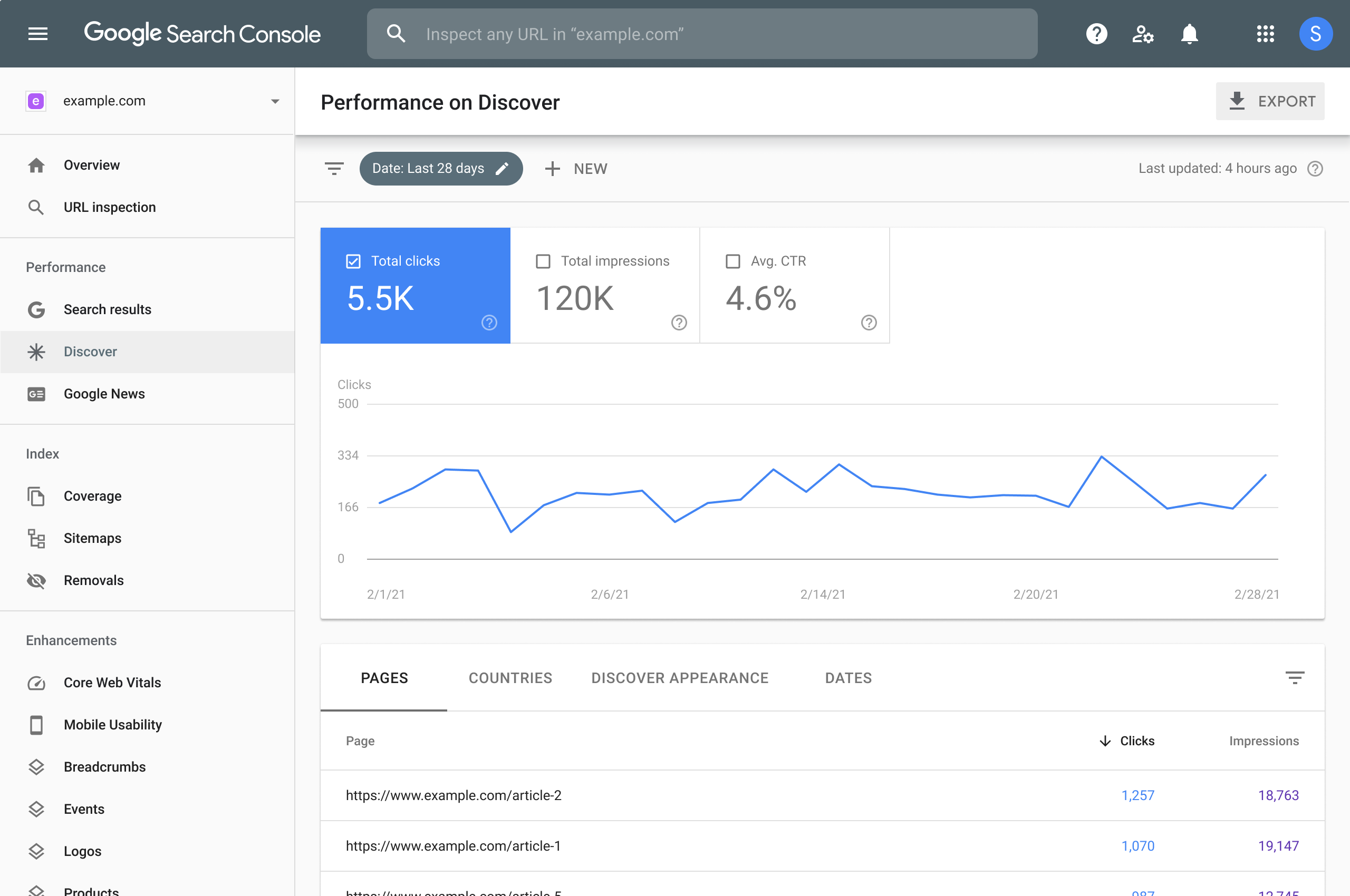
Google Search Console (GSC) adalah satu-satunya tools SEO gratis yang menyajikan data langsung dari sumber pertama — Google itu sendiri. Mulai dari memantau peringkat kata kunci, mendeteksi masalah indeksasi, hingga mengidentifikasi peluang konten tersembunyi, GSC adalah alat wajib bagi setiap pemilik website yang serius dalam strategi SEO.
Apa Itu Google Search Console dan Mengapa Wajib Digunakan?
Google Search Console (sebelumnya bernama Google Webmaster Tools) adalah layanan gratis dari Google yang membantu pemilik website memahami bagaimana situs mereka tampil di halaman hasil pencarian (SERP). Google mengubah nama layanan ini pada tahun 2015 agar terasa lebih inklusif — tidak hanya untuk webmaster dan developer, tetapi juga untuk pemasar digital, penulis konten, dan pemilik bisnis UMKM sekalipun.
Yang membedakan GSC dari tools SEO pihak ketiga seperti Ahrefs atau Semrush adalah sumber datanya. GSC mengumpulkan data langsung dari mesin pencari Google (first-party data), sehingga informasi yang ditampilkan jauh lebih akurat dan tidak bersifat estimasi.
Secara garis besar, GSC berfungsi untuk tiga hal utama:
- Memantau performa organik — mengetahui kata kunci apa yang mendatangkan trafik, berapa banyak klik dan tayangan, serta posisi rata-rata website di hasil pencarian.
- Mengelola indeksasi — memastikan Google bisa menemukan, merayapi, dan mengindeks halaman-halaman penting.
- Mendeteksi masalah teknis — mendapatkan notifikasi langsung dari Google jika ada error, penalti manual, atau masalah keamanan di website.
Tanpa GSC, Anda mengelola SEO berdasarkan tebakan. Dengan GSC, setiap keputusan berbasis data nyata.
Cara Mendaftarkan dan Memverifikasi Website di Google Search Console
Langkah pertama sebelum bisa menggunakan GSC adalah mendaftarkan dan memverifikasi kepemilikan website. Google mewajibkan verifikasi karena data yang ditampilkan bersifat sensitif dan hanya boleh dilihat oleh pemilik sah situs.
Langkah Pendaftaran
1. Buka GSC dan Pilih Tipe Properti
Akses search.google.com/search-console dan masuk menggunakan akun Google. Anda akan diminta memilih antara dua tipe properti:
| Tipe Properti | Cakupan | Cocok Untuk |
|---|---|---|
| Domain | Semua versi (http/https, www/non-www, subdomain) | Website yang sudah mapan |
| URL Prefix | Hanya URL yang dimasukkan persis | Website baru atau testing |
Untuk penggunaan jangka panjang, Domain Property lebih direkomendasikan karena mencakup seluruh data situs tanpa terbagi-bagi.
2. Pilih Metode Verifikasi
Ada beberapa cara memverifikasi kepemilikan:
- Meta HTML Tag — Salin tag verifikasi dan tempelkan di dalam
<head>website. Cara termudah untuk pengguna WordPress dengan plugin Yoast SEO atau Rank Math. - Google Analytics — Jika Google Analytics sudah terpasang, GSC dapat menggunakannya sebagai metode verifikasi otomatis.
- Google Tag Manager — Untuk website yang menggunakan GTM, verifikasi cukup mengaitkan container yang sama.
- Upload File HTML — Unggah file HTML yang disediakan Google ke direktori root website.
- DNS Record — Tambahkan record TXT ke pengaturan DNS domain. Cocok untuk Domain Property.
Setelah verifikasi berhasil, data website akan mulai terkumpul. Namun perlu diketahui bahwa GSC tidak menampilkan data secara real-time — biasanya ada jeda 2–3 hari sebelum data baru muncul di laporan.
Mengenal 6 Fitur Utama Google Search Console untuk SEO
1. Performance Report: Tambang Data Kata Kunci Gratis
Performance Report adalah fitur favorit setiap praktisi SEO. Di sini, Anda bisa melihat data historis hingga 16 bulan ke belakang mengenai bagaimana website Anda tampil di pencarian Google.
Ada empat metrik utama yang perlu dipahami:
| Metrik | Definisi | Cara Membacanya |
|---|---|---|
| Impressions (Tayangan) | Jumlah berapa kali URL website muncul di hasil pencarian | Semakin tinggi = semakin sering muncul di Google |
| Clicks (Klik) | Jumlah kali pengguna mengklik link ke website Anda | Klik tinggi = konten menarik perhatian |
| CTR | Persentase tayangan yang berujung klik (Klik ÷ Tayangan × 100%) | CTR rendah = judul atau meta deskripsi perlu diperbaiki |
| Average Position | Peringkat rata-rata untuk semua kata kunci | Semakin kecil angkanya = posisi semakin baik |
Di dalam Performance Report, Anda bisa melakukan filter berdasarkan Queries (kata kunci), Pages (halaman), Country (negara), Devices (perangkat), dan Search Appearance (tampilan di SERP).
2. URL Inspection Tool: Cek Status Indeksasi Setiap Halaman
URL Inspection Tool memungkinkan Anda memeriksa apakah sebuah halaman sudah terindeks Google atau belum. Masukkan URL halaman di kolom pencarian, dan GSC akan menampilkan tiga kemungkinan status:
- URL is on Google — halaman sudah terindeks dan bisa muncul di hasil pencarian.
- URL is not on Google — halaman belum terindeks. Bisa karena baru diterbitkan, diblokir robots.txt, atau ada tag
noindex. - URL has issues — halaman punya masalah teknis yang mencegah pengindeksan.
Jika halaman belum terindeks, klik tombol “Request Indexing” untuk meminta Google merayapi ulang halaman tersebut lebih cepat. Fitur ini sangat berguna setelah menerbitkan konten baru atau melakukan update besar pada artikel lama.
3. Indexing Report (Coverage): Audit Halaman yang Gagal Diindeks
Laporan Coverage atau Indexing menampilkan ringkasan status semua halaman di website Anda, dibagi menjadi empat kategori:
- Error — halaman yang gagal diindeks dan butuh perbaikan segera.
- Valid with Warning — halaman terindeks tapi ada potensi masalah.
- Valid — halaman berhasil terindeks dengan baik.
- Excluded — halaman yang tidak diindeks karena alasan tertentu (seperti tag
noindexatau duplikasi).
Perhatikan kategori Error secara rutin. Beberapa jenis error yang sering muncul antara lain redirect error, crawled but not indexed, dan submitted URL has crawl issue.
4. Sitemaps: Kirim Peta Website ke Google
Sitemap XML adalah file yang berisi daftar semua URL penting di website. Mengirimkan sitemap ke GSC mempercepat proses penemuan dan pengindeksan halaman, terutama untuk website baru atau website dengan banyak konten.
Cara submit sitemap di GSC sangat mudah:
- Klik menu Sitemaps di panel kiri.
- Masukkan URL sitemap (umumnya
domainanda.com/sitemap.xml). - Klik Submit.
Untuk pengguna WordPress, plugin Yoast SEO dan Rank Math membuat sitemap secara otomatis. Setelah di-submit, pantau statusnya secara berkala — terutama jika Anda sering menambah halaman baru.
5. Experience Report: Pantau Core Web Vitals dan Mobile Usability
Bagian Experience di GSC menampilkan dua laporan penting:
Core Web Vitals — skor kecepatan dan performa halaman berdasarkan data pengguna nyata (field data), bukan sekadar simulasi lab. Halaman dibagi menjadi tiga kategori: Good, Needs Improvement, dan Poor. Laporan ini memisahkan data desktop dan mobile.
Mobile Usability — laporan yang mendeteksi masalah tampilan di perangkat mobile, seperti teks terlalu kecil, elemen yang saling tumpang tindih, atau konten yang lebih lebar dari layar. Mengingat Google menggunakan mobile-first indexing, laporan ini tidak boleh diabaikan.
6. Security & Manual Actions: Deteksi Penalti dan Ancaman Keamanan
Manual Actions memberitahu jika Google memberikan penalti manual pada website Anda akibat pelanggaran kebijakan — seperti spam link, konten duplikat masif, atau praktik SEO manipulatif. Jika ada penalti, GSC menampilkan detail pelanggarannya beserta panduan cara memperbaikinya. Setelah diperbaiki, Anda bisa mengajukan reconsideration request.
Security Issues mendeteksi apabila website terinfeksi malware, digunakan untuk phishing, atau mengandung script berbahaya. Jika ini terjadi, Google bisa menampilkan peringatan kepada pengunjung atau bahkan menghapus website dari hasil pencarian.
4 Strategi SEO Praktis Menggunakan Data Google Search Console
Strategi 1: Temukan “Low-Hanging Fruit” Keyword
Ini adalah strategi paling efektif yang bisa langsung memberikan hasil cepat. Caranya adalah menemukan kata kunci yang sudah hampir masuk halaman pertama Google, lalu mendorong posisinya naik dengan sedikit optimasi.
Langkah teknisnya di GSC:
- Buka Performance Report → klik tab Queries.
- Aktifkan tampilan metrik Average Position.
- Gunakan filter Position > 4 dan < 21 untuk menampilkan kata kunci di posisi 5–20.
- Urutkan berdasarkan Impressions dari tertinggi ke terendah.
- Cari kata kunci dengan tayangan tinggi tetapi CTR rendah — ini adalah peluang emas.
Menurut para pakar SEO, kata kunci di posisi 6–15 dengan impressi tinggi adalah kandidat terbaik karena Google sudah menganggap konten Anda relevan untuk kata kunci tersebut. Dengan sedikit pembaruan konten, perbaikan judul, dan penambahan internal link, posisi tersebut berpotensi naik ke top 3–5 secara signifikan lebih cepat dibanding membuat konten baru dari nol.
Strategi 2: Optimalkan CTR dengan Perbaikan Judul dan Meta Deskripsi
Jika sebuah halaman punya tayangan tinggi tapi CTR sangat rendah, artinya konten Anda sering muncul di Google — tapi tidak cukup menarik untuk diklik. Ini adalah sinyal bahwa judul (title tag) atau meta deskripsi perlu diperbaiki.
Cara identifikasi di GSC: Masuk ke Performance Report → klik tab Pages → pilih halaman dengan tayangan tinggi → klik tab Queries untuk melihat kata kunci mana yang menghasilkan tayangan tersebut.
Dari data ini, sesuaikan judul artikel agar lebih spesifik, mengandung angka, atau menyertakan tahun terkini. Misalnya, judul “Tips SEO untuk Pemula” bisa dioptimalkan menjadi “9 Tips SEO untuk Pemula yang Langsung Terbukti Hasilnya di 2025”.
Strategi 3: Deteksi dan Perbaiki Halaman yang Performa-nya Menurun
Perubahan peringkat tidak selalu terjadi mendadak. Seringkali penurunan trafik organik terjadi secara perlahan selama beberapa bulan. GSC memungkinkan Anda mendeteksi ini lebih awal.
Gunakan fitur Compare Date Ranges di Performance Report untuk membandingkan performa bulan ini versus bulan lalu, atau semester ini versus semester sebelumnya. Halaman dengan penurunan klik atau posisi signifikan adalah prioritas audit konten — bisa jadi konten sudah usang, kalah kompetitif, atau tidak lagi sesuai dengan search intent pengguna saat ini.
Strategi 4: Riset Kata Kunci dari Data Nyata
GSC adalah tools riset keyword paling akurat karena datanya berdasarkan apa yang benar-benar dicari pengguna dan menemukan website Anda. Berbeda dari Google Keyword Planner yang menampilkan estimasi volume pencarian, GSC menampilkan data aktual performa website Anda.
Teknik riset keyword dari GSC:
- Di tab Queries, cari kata kunci yang punya tayangan cukup tinggi tapi belum Anda jadikan fokus konten. Ini adalah peluang membuat artikel baru yang berpeluang besar masuk halaman pertama.
- Di tab Pages, pilih satu halaman dan lihat query apa saja yang menghasilkan tayangan. Jika ada banyak variasi kata kunci yang relevan, pertimbangkan untuk memperluas cakupan topik di halaman tersebut.
- Cari kata kunci “tidak terduga” yang muncul di laporan — seringkali ini adalah long-tail keyword yang sangat spesifik dengan niat beli atau niat belajar yang tinggi.
Cara Membaca Dashboard GSC: Panduan Singkat untuk Pemula
Ketika pertama kali membuka GSC, tampilannya mungkin terasa membingungkan. Berikut panduan singkat setiap bagian dashboard:
Overview — ringkasan performa situs mencakup klik, tayangan, Core Web Vitals, dan status sitemap. Ini adalah halaman pertama yang sebaiknya dicek setiap kali membuka GSC.
Performance → Search Results — data lengkap kata kunci, klik, tayangan, CTR, dan posisi. Gunakan filter tanggal dan dimension untuk analisis mendalam.
Indexing → Pages — status indeksasi semua halaman. Cek laporan ini setidaknya sebulan sekali untuk memastikan tidak ada halaman penting yang gagal diindeks.
Experience — skor Core Web Vitals dan Mobile Usability. Prioritaskan perbaikan halaman dengan status “Poor” atau “Needs Improvement”.
Links — laporan backlink eksternal dan internal link. Anda bisa melihat website mana yang paling banyak memberikan backlink, halaman mana yang mendapat backlink terbanyak, dan anchor text yang sering digunakan.
Perbedaan Google Search Console vs Google Analytics
Banyak pemula yang bingung membedakan keduanya. Berikut ringkasannya:
| Aspek | Google Search Console | Google Analytics |
|---|---|---|
| Fokus | Performa di mesin pencari Google | Perilaku pengunjung di website |
| Data | Kata kunci, klik, tayangan, posisi, indeksasi | Sesi, bounce rate, halaman populer, konversi |
| Sumber | First-party data dari Google | Data tracking dari browser pengunjung |
| Tujuan | Optimasi SEO dan technical health | Analisis konten dan pengalaman pengguna |
Keduanya saling melengkapi dan sebaiknya digunakan bersama untuk mendapatkan gambaran lengkap tentang performa website.
Checklist Rutin Google Search Console untuk Pemula
Gunakan daftar berikut sebagai rutinitas pemantauan GSC:
Setiap Minggu:
- ✅ Cek Overview untuk melihat apakah ada lonjakan atau penurunan trafik organik
- ✅ Periksa notifikasi error baru di laporan Indexing
- ✅ Cek Security & Manual Actions untuk memastikan tidak ada penalti
Setiap Bulan:
- ✅ Analisis Performance Report — bandingkan dengan bulan sebelumnya
- ✅ Cari peluang low-hanging fruit keyword di tab Queries
- ✅ Identifikasi halaman dengan CTR rendah untuk dioptimasi judul/meta-nya
- ✅ Periksa laporan Core Web Vitals dan Mobile Usability
- ✅ Cek status sitemap dan halaman terindeks
- ✅ Review laporan Links untuk memantau profil backlink
Setiap Kali Publish Konten Baru:
- ✅ Gunakan URL Inspection → Request Indexing agar halaman segera diperiksa Google
Google Search Console adalah fondasi dari semua aktivitas SEO yang berbasis data. Tools ini 100% gratis, langsung disediakan oleh Google, dan tidak bisa digantikan oleh tools pihak ketiga mana pun untuk urusan data performa di mesin pencari Google. Semakin rutin dan mendalam cara Anda membaca datanya, semakin tajam strategi SEO yang bisa dieksekusi.
FAQ
Q: Apa itu Google Search Console dan apa bedanya dengan Google Analytics?
A: Google Search Console adalah tools gratis dari Google untuk memantau dan mengoptimalkan performa website di hasil pencarian Google, mencakup data kata kunci, status indeksasi, dan masalah teknis. Google Analytics fokus pada analisis perilaku pengunjung setelah masuk ke website. Keduanya berbeda fungsi dan sebaiknya digunakan bersama.
Q: Apakah Google Search Console benar-benar gratis?
A: Ya, Google Search Console sepenuhnya gratis tanpa batasan penggunaan. Google menyediakannya agar pemilik website dapat membantu mesin pencari menampilkan konten yang berkualitas kepada pengguna.
Q: Berapa lama data muncul di Google Search Console setelah website didaftarkan?
A: Data mulai terkumpul segera setelah properti ditambahkan, bahkan sebelum verifikasi selesai. Namun data biasanya baru terlihat di laporan dalam 2–3 hari. GSC juga menyimpan data historis hingga 16 bulan ke belakang.
Q: Apa itu “low-hanging fruit” keyword di Google Search Console?
A: Low-hanging fruit keyword adalah kata kunci yang sudah mendapatkan tayangan cukup tinggi di Google tetapi posisinya masih di kisaran 6–20. Dengan sedikit optimasi konten, kata kunci ini berpotensi naik ke halaman pertama lebih cepat karena Google sudah menganggap halaman Anda relevan.
Q: Bagaimana cara mempercepat pengindeksan halaman baru di Google Search Console?
A: Gunakan fitur URL Inspection Tool, masukkan URL halaman baru, lalu klik tombol “Request Indexing”. Google akan memprioritaskan perayapan halaman tersebut. Pastikan juga sitemap sudah diperbarui dan di-submit ke GSC.

Aaf Afiatna (Aura OS) adalah seorang WordPress Developer, Administrator IT, dan penggerak di balik infrastruktur berbagai portal media digital PT Arina Duta Sehati. Ia memiliki ketertarikan mendalam pada rekayasa sistem tingkat rendah, implementasi AI on-device, dan pengembangan proyek open-source seperti Neural Standby Kernel (NSK). Saat tidak sedang berurusan dengan server atau kode, ia aktif mengeksplorasi ekosistem Web3 dan berbagi wawasan melalui channel YouTube CryptoFansWorld.