
Daftar isi
Optimalisasi untuk Pengguna GPU NVIDIA dan AMD
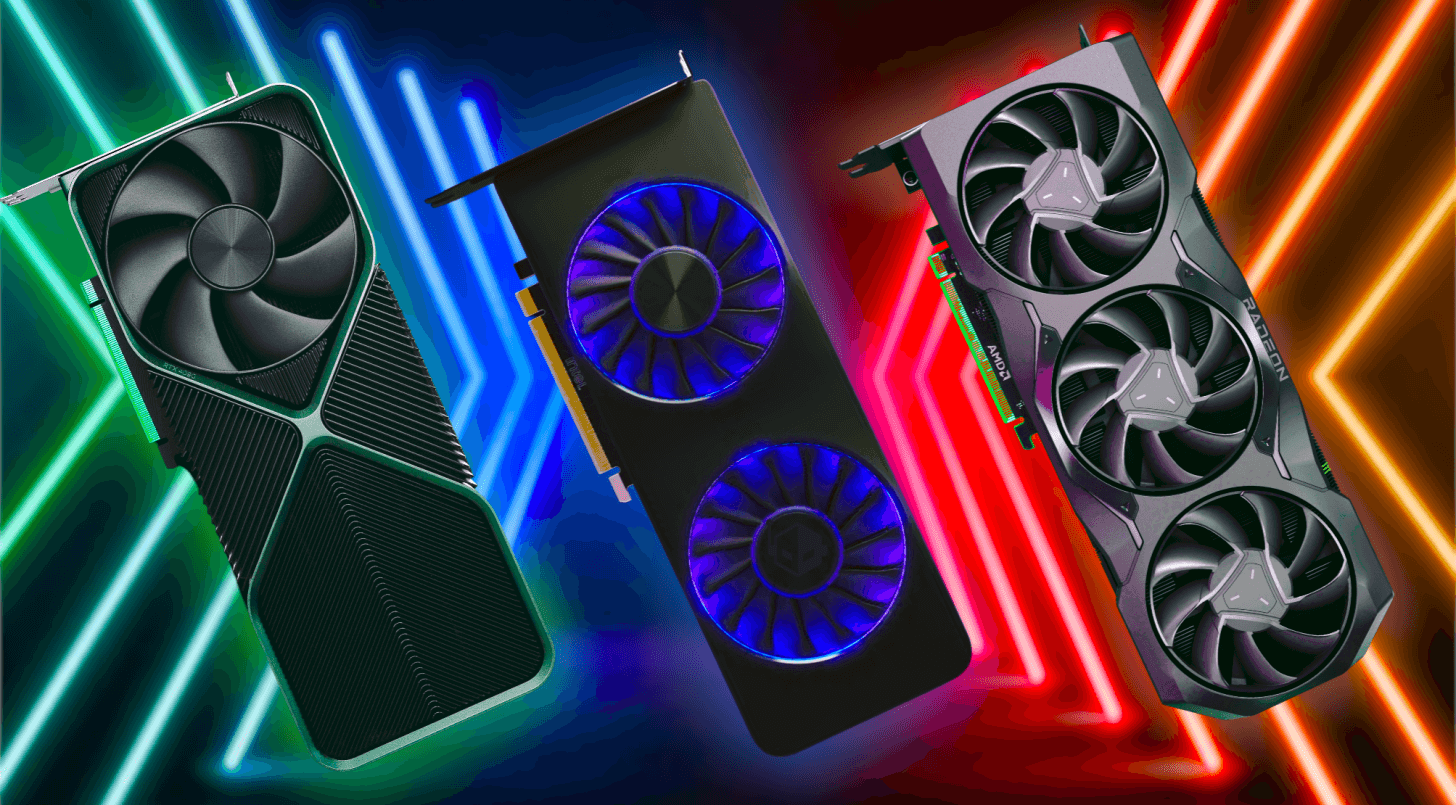
Selain pengaturan dalam game, pengaturan pada driver GPU juga dapat memberikan peningkatan performa tambahan.
Pengaturan untuk Pengguna NVIDIA
Pengguna kartu grafis NVIDIA dapat mengaktifkan fitur Image Scaling melalui NVIDIA Control Panel. Fitur ini membantu meningkatkan performa dengan pengorbanan kualitas visual yang sangat kecil.
Selain itu, pengaturan Power Management Mode sebaiknya diubah menjadi “Prefer Maximum Performance” khusus untuk GTA5.exe. Langkah ini memastikan GPU bekerja pada performa maksimal saat menjalankan game.
Pembaruan driver secara berkala juga disarankan karena NVIDIA sering merilis optimasi khusus untuk berbagai game populer, termasuk GTA Online.
Pengaturan untuk Pengguna AMD
Bagi pengguna GPU AMD, fitur Radeon Anti-Lag dapat membantu mengurangi latensi input secara signifikan. Hal ini sangat berguna dalam pertempuran PvP yang membutuhkan respons cepat.
Fitur Radeon Chill juga dapat membantu menjaga framerate tetap stabil sambil mengurangi konsumsi daya saat aktivitas permainan sedang tidak terlalu intens.
Selain itu, teknologi Smart Access Memory (SAM) pada sistem yang kompatibel dapat memberikan peningkatan performa sekitar tiga hingga lima persen.
Optimalisasi Sistem untuk Performa Maksimal
Selain pengaturan grafis dan GPU, beberapa optimasi sistem juga dapat membantu meningkatkan pengalaman bermain GTA 5.
Menggunakan SSD
Menginstal game pada SSD dapat meningkatkan waktu loading serta kecepatan streaming aset dalam game. Hal ini membuat dunia game terasa lebih responsif.
Kapasitas RAM yang Memadai
GTA Online dapat menggunakan memori yang cukup besar, terutama jika pemain juga menjalankan aplikasi lain seperti browser dan Discord. Oleh karena itu, kapasitas RAM minimal 16GB disarankan.
Menonaktifkan Windows Game Bar
Beberapa pemain melaporkan penurunan performa saat fitur Windows Game Bar aktif. Menonaktifkannya dapat membantu meningkatkan stabilitas framerate.
Memastikan DirectX Terbarui
Meski GTA 5 menggunakan DirectX 11, memastikan sistem memiliki versi DirectX terbaru tetap penting untuk kompatibilitas sistem secara keseluruhan.
Cara Memantau Performa Saat Bermain
Untuk mengetahui apakah sistem mengalami bottleneck CPU atau GPU, pemain dapat menggunakan perangkat lunak monitoring seperti MSI Afterburner yang dipadukan dengan RivaTuner.
Melalui alat ini, pemain dapat memantau beberapa parameter penting seperti FPS, penggunaan CPU, penggunaan GPU, serta suhu komponen.
Jika penggunaan GPU mencapai 99 persen sementara CPU lebih rendah, berarti sistem mengalami bottleneck GPU. Dalam kondisi ini, menurunkan pengaturan grafis dapat membantu.
Sebaliknya, jika penggunaan CPU mencapai batas maksimal sementara GPU hanya berada di kisaran 70 hingga 80 persen, maka sistem kemungkinan dibatasi oleh performa prosesor.

Aaf Afiatna (Aura Pet) adalah seorang WordPress Developer, Administrator IT, dan penggerak di balik infrastruktur berbagai portal media digital PT Arina Duta Sehati. Ia memiliki ketertarikan mendalam pada rekayasa sistem tingkat rendah, implementasi AI on-device, dan pengembangan proyek open-source seperti Neural Standby Kernel (NSK). Saat tidak sedang berurusan dengan server atau kode, ia aktif mengeksplorasi ekosistem Web3 dan berbagi wawasan melalui channel YouTube CryptoFansWorld.
Sumber: https://infotekno.net/tips-mendapatkan-144-fps-di-gta-5-dengan-gpu-menengah-dan-update-online/