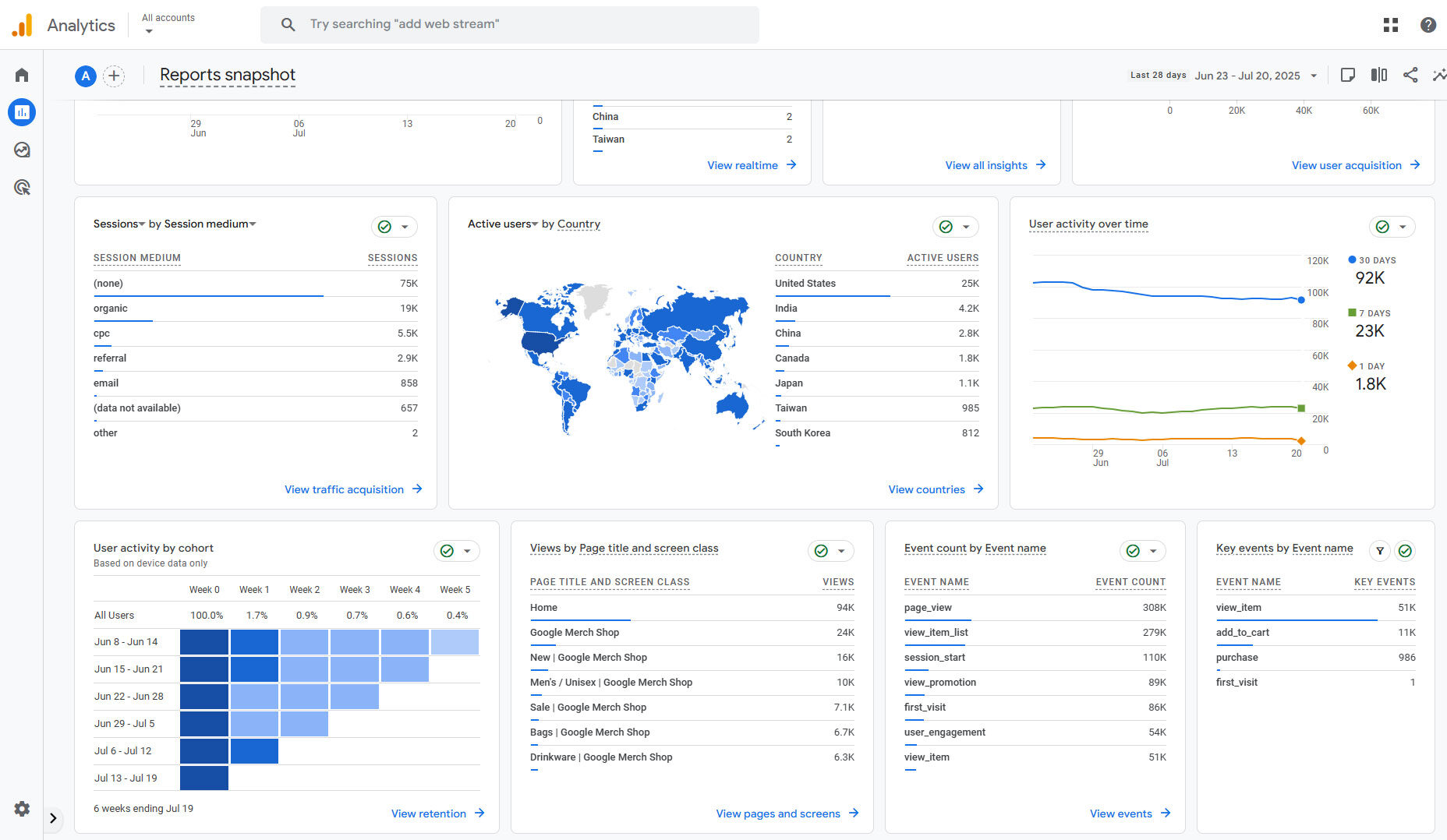
Google Analytics adalah alat analitik gratis dari Google yang wajib dimiliki siapa pun yang serius menjalankan strategi SEO. Dengan memahami data di dalamnya, Anda bisa membuat keputusan berbasis fakta — bukan tebakan — untuk mendorong trafik organik dan meningkatkan performa website secara konsisten.
Apa Itu Google Analytics dan Mengapa Penting untuk SEO?
Google Analytics adalah platform gratis yang mengumpulkan data dari situs web dan aplikasi, lalu mengubahnya menjadi laporan yang membantu pemilik website memahami perilaku pengunjung. Versi terbaru yang saat ini aktif digunakan adalah Google Analytics 4 (GA4), yang diluncurkan Google dan menggantikan Universal Analytics secara penuh sejak Juli 2023.
Berbeda dengan pendahulunya yang berbasis sesi (session-based), GA4 menggunakan pendekatan berbasis peristiwa (event-based). Artinya, setiap interaksi pengguna — mulai dari scrolling halaman, klik tombol, pengisian formulir, hingga menonton video — dicatat sebagai sebuah “event” secara real-time. Pendekatan ini menghasilkan data yang jauh lebih holistik dan terperinci tentang bagaimana audiens berinteraksi dengan website Anda.
Dari sisi SEO, signifikansi Google Analytics tidak bisa diabaikan. Menurut data yang dikutip berbagai sumber industri, organik search menyumbang rata-rata 53% dari seluruh trafik website. Tanpa alat analitik, Anda tidak akan tahu halaman mana yang mendatangkan pengunjung, konten apa yang paling disukai, dan di mana pengguna meninggalkan situs Anda.
Cara Memasang Google Analytics 4 di Website
Sebelum bisa memanfaatkan GA4 untuk SEO, Anda perlu memasangnya dengan benar. Berikut langkah-langkah dasarnya:
1. Buat Akun dan Properti
Kunjungi analytics.google.com dan login menggunakan akun Google. Klik “Admin” di bagian bawah kiri, lalu buat properti baru. Isi nama properti, zona waktu (pilih WIB untuk Indonesia), dan mata uang. Pilih kategori industri dan tujuan bisnis sesuai kebutuhan Anda.
2. Tambahkan Data Stream
Setelah properti dibuat, tambahkan Data Stream untuk website Anda. Pilih platform “Web”, masukkan URL situs, dan beri nama stream. GA4 akan menghasilkan kode pelacakan (Measurement ID) yang unik untuk properti Anda.
3. Pasang Kode Pelacakan
Tempelkan kode tracking JavaScript tepat setelah tag <head> di setiap halaman website. Untuk pengguna WordPress, Anda bisa menggunakan plugin seperti WPCode atau Google Site Kit. Cara lain yang direkomendasikan adalah melalui Google Tag Manager agar pengelolaan lebih terstruktur.
4. Verifikasi Instalasi
Setelah pemasangan, lakukan test instalasi melalui tab “Install manually” di GA4. Data pertama biasanya mulai muncul

Aaf Afiatna (Aura OS) adalah seorang WordPress Developer, Administrator IT, dan penggerak di balik infrastruktur berbagai portal media digital PT Arina Duta Sehati. Ia memiliki ketertarikan mendalam pada rekayasa sistem tingkat rendah, implementasi AI on-device, dan pengembangan proyek open-source seperti Neural Standby Kernel (NSK). Saat tidak sedang berurusan dengan server atau kode, ia aktif mengeksplorasi ekosistem Web3 dan berbagi wawasan melalui channel YouTube CryptoFansWorld.