Cara Mengembalikan Chat WhatsApp yang Terhapus Tanpa Panik
Info Tekno> Cara mengembalikan chat WhatsApp yang terhapus menjadi salah satu topik paling sering dicari pengguna ponsel pintar, terutama ketika percakapan penting tiba-tiba menghilang dari aplikasi. Mulai dari pesan pekerjaan, dokumen transaksi, hingga obrolan pribadi yang bernilai emosional, kehilangan data WhatsApp kerap memicu kepanikan dalam hitungan detik.
WhatsApp sebagai aplikasi pesan instan dengan miliaran pengguna memang dirancang mengutamakan privasi. Namun, di balik sistem keamanannya, WhatsApp juga menyediakan mekanisme cadangan data yang memungkinkan pengguna memulihkan pesan yang terhapus—selama dilakukan dengan cara yang tepat dan dalam kondisi tertentu.
Artikel ini menyajikan panduan komprehensif, praktis, dan aman untuk mengembalikan chat WhatsApp yang terhapus, baik di perangkat Android maupun iPhone, sekaligus membahas batasan teknis, risiko, serta langkah pencegahan agar kejadian serupa tidak terulang di masa depan.
Mengapa Chat WhatsApp Bisa Hilang atau Terhapus?
Penyebab Umum Kehilangan Data WhatsApp
Sebelum masuk ke langkah pemulihan, penting untuk memahami mengapa chat WhatsApp bisa hilang. Beberapa penyebab yang paling sering terjadi antara lain:
- Pengguna tidak sengaja menghapus chat atau riwayat percakapan
- Kesalahan saat memindahkan WhatsApp ke ponsel baru
- Reset pabrik (factory reset) tanpa cadangan
- Bug sistem atau pembaruan aplikasi
- Kegagalan sinkronisasi cloud backup
WhatsApp tidak menyimpan percakapan di server pusatnya. Semua data chat disimpan secara lokal di perangkat dan dicadangkan ke layanan cloud pilihan pengguna, yakni Google Drive (Android) dan iCloud (iPhone).
Hal Paling Krusial Sebelum Melakukan Pemulihan
Hentikan Aktivitas WhatsApp Segera
Begitu menyadari chat WhatsApp terhapus, langkah paling penting adalah berhenti menggunakan aplikasi tersebut. Aktivitas baru seperti mengirim pesan atau menerima chat berisiko menimpa data lama (overwrite), yang secara permanen menghilangkan peluang pemulihan.
Prinsip ini berlaku baik untuk Android maupun iPhone, dan sering menjadi faktor penentu berhasil atau gagalnya proses restorasi.
Langkah Utama: Cek Cadangan (Backup) WhatsApp
Memastikan Ketersediaan Backup yang Relevan
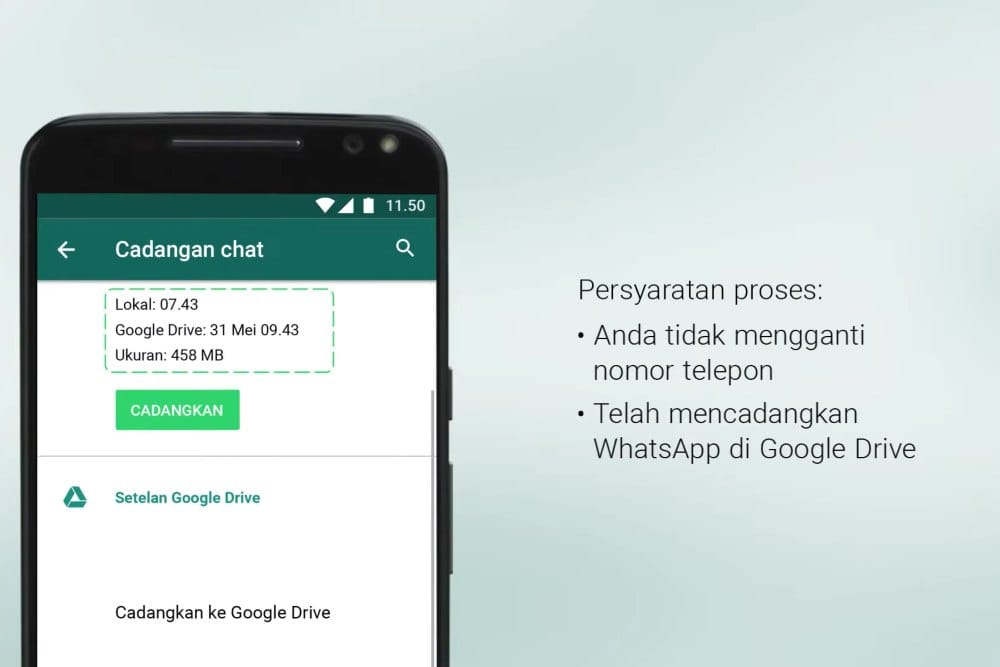
Langkah pertama dalam proses pemulihan adalah memeriksa apakah WhatsApp memiliki cadangan data yang dibuat sebelum pesan terhapus.
Cara Mengecek Backup di WhatsApp
- Buka aplikasi WhatsApp
- Masuk ke Setelan / Settings
- Pilih Chat
- Ketuk Cadangan Chat / Chat Backup
Perhatikan tanggal dan waktu pencadangan terakhir. Pemulihan hanya akan berhasil jika cadangan dibuat sebelum chat terhapus, bukan setelahnya.
- Android: Cadangan tersimpan di Google Drive dan lokal
- iPhone: Cadangan tersimpan sepenuhnya di iCloud
Persiapan Teknis Sebelum Restorasi
Koneksi dan Akun Harus Stabil
Sebelum memulai proses pemulihan, pastikan beberapa hal berikut:
- Nomor telepon yang digunakan sama
- Akun Google atau Apple ID masih aktif
- Koneksi internet stabil (disarankan Wi-Fi)
- Ruang penyimpanan perangkat mencukupi
Uninstall WhatsApp tidak akan menghapus akun, selama nomor tetap sama dan akun belum dihapus manual.
Cara Mengembalikan Chat WhatsApp Terhapus di Android dan iPhone
Metode Standar Menggunakan Backup Cloud
Langkah 1 – Uninstall WhatsApp
Hapus aplikasi WhatsApp dari ponsel melalui menu aplikasi.
Langkah 2 – Instal Ulang dan Verifikasi
Unduh kembali WhatsApp dari:
- Google Play Store (Android)
- App Store (iPhone)
Masuk menggunakan nomor telepon yang sama dan lakukan verifikasi OTP.
Langkah 3 – Pulihkan Cadangan
Setelah verifikasi, WhatsApp akan mendeteksi cadangan yang tersedia. Ketuk Pulihkan (Restore) dan tunggu hingga proses selesai.
Durasi proses tergantung ukuran data dan kecepatan internet.
Opsi Khusus Android: Menggunakan Cadangan Lokal
Solusi Jika Backup Google Drive Tidak Tersedia
Android memiliki keunggulan berupa local backup, yang tersimpan langsung di memori perangkat.
Cara Menggunakan Local Backup
- Buka File Manager
- Masuk ke folder:
WhatsApp > Databases - Cari file dengan format:
msgstore-YYYY-MM-DD.db.crypt14 - Ganti nama file menjadi:
msgstore.db.crypt14 - Uninstall dan instal ulang WhatsApp
- Lakukan pemulihan saat diminta
Metode ini sering berhasil jika chat terhapus dalam beberapa hari terakhir.
Catatan Penting untuk Pengguna iPhone
Keterbatasan Sistem iOS
Berbeda dengan Android, iPhone tidak mendukung pemulihan cadangan lokal. Seluruh proses pemulihan bergantung pada:
- Ketersediaan cadangan di iCloud
- Ruang penyimpanan iCloud saat backup dibuat
- Izin WhatsApp ke iCloud Drive
Jika iCloud penuh saat pencadangan, data bisa gagal tersimpan tanpa disadari pengguna.
Apakah Aplikasi Pihak Ketiga Aman Digunakan?
Waspada Janji Pemulihan Instan
WhatsApp secara resmi tidak merekomendasikan aplikasi pihak ketiga untuk pemulihan chat. Banyak aplikasi semacam ini berisiko:
- Mencuri data pribadi
- Mengandung malware
- Melanggar privasi dan keamanan akun
Jika tidak ada backup, WhatsApp tidak memiliki kemampuan teknis untuk mengembalikan chat karena sistem enkripsi end-to-end.
Cara Mencegah Chat WhatsApp Hilang di Masa Depan
Atur Cadangan Otomatis dengan Benar
Pencegahan selalu lebih baik daripada pemulihan. Berikut langkah yang disarankan:
Aktifkan Backup Harian
Masuk ke:
Setelan > Chat > Cadangan Chat > Cadangan Harian
Gunakan Wi-Fi
Backup melalui Wi-Fi lebih stabil dan aman dibanding data seluler.
Periksa Kapasitas Cloud
Pastikan Google Drive atau iCloud memiliki ruang kosong yang cukup.
Kesimpulan: Pemulihan Chat WhatsApp Sangat Bergantung pada Backup
Cara mengembalikan chat WhatsApp yang terhapus pada dasarnya sangat mungkin dilakukan, selama pengguna memiliki cadangan data yang valid dan mengikuti prosedur dengan benar. Android menawarkan fleksibilitas tambahan lewat backup lokal, sementara iPhone mengandalkan iCloud secara penuh.
Namun, jika tidak ada cadangan, pesan WhatsApp tidak dapat dipulihkan karena kebijakan privasi dan enkripsi WhatsApp. Oleh sebab itu, kebiasaan mencadangkan data secara rutin adalah kunci utama menjaga keamanan informasi digital di era komunikasi instan.

Aaf Afiatna (Aura OS) adalah seorang WordPress Developer, Administrator IT, dan penggerak di balik infrastruktur berbagai portal media digital PT Arina Duta Sehati. Ia memiliki ketertarikan mendalam pada rekayasa sistem tingkat rendah, implementasi AI on-device, dan pengembangan proyek open-source seperti Neural Standby Kernel (NSK). Saat tidak sedang berurusan dengan server atau kode, ia aktif mengeksplorasi ekosistem Web3 dan berbagi wawasan melalui channel YouTube CryptoFansWorld.